Важность визуализации данных и роль графиков
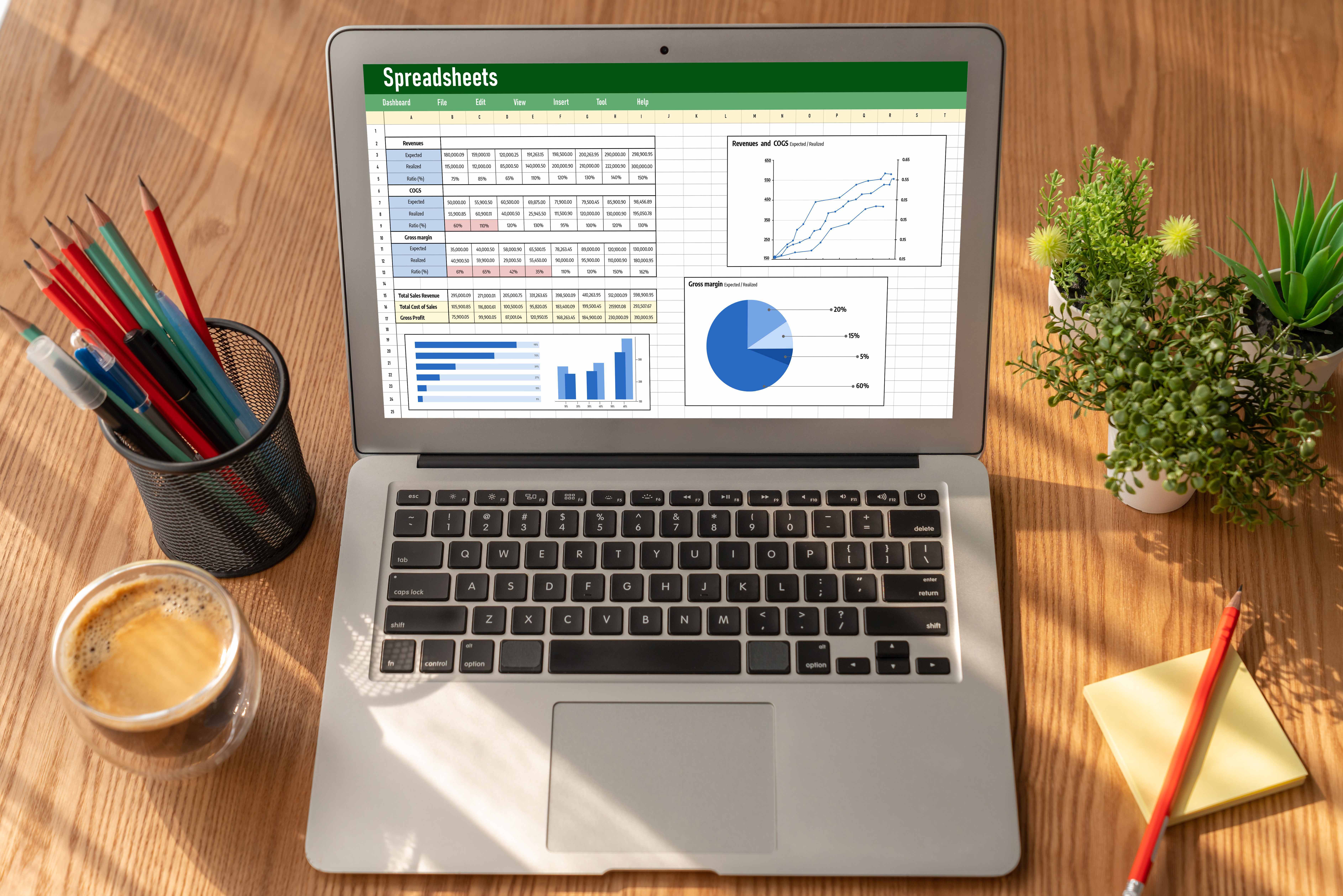
Визуализация данных играет ключевую роль в современном мире, где информация должна быть представлена быстро и эффективно. Графики служат мощным инструментом для преобразования сложных наборов данных в легко воспринимаемые визуальные образы. Они помогают не только в анализе информации, но и в её представлении, делая данные доступными для широкой аудитории. Визуальные элементы, такие как графики, позволяют выявить тренды, закономерности и аномалии, которые могут быть неочевидны при простом просмотре числовых таблиц. Это особенно важно в бизнесе, где принятие решений часто зависит от точного и быстрого анализа данных. Хорошо оформленный график способен сделать презентацию более убедительной и понятной, что в свою очередь может повлиять на успешность проекта или сделки.
Создание графика с одной переменной: пошаговое руководство

Создание графика с одной переменной в Excel — это первый шаг к эффективной визуализации данных. Начнем с выбора данных, которые вы хотите отобразить. Это может быть, например, список продаж за определенный период. Выделите эти данные в таблице, чтобы Excel знал, что именно нужно визуализировать.
Следующий шаг — выбор типа графика. В Excel существует множество вариантов, но для одной переменной часто используют линейный график или график с маркерами. Они наглядно показывают изменения значений с течением времени или в зависимости от других факторов. Чтобы выбрать нужный тип, перейдите на вкладку «Вставка» и найдите панель с типами диаграмм. Нажмите на кнопку графика и выберите подходящий вариант.
После создания графика можно приступить к его настройке. На вкладке «Конструктор» доступны различные макеты оформления, которые помогут сделать график более привлекательным и понятным. Не забывайте подписывать оси, чтобы зрители могли легко интерпретировать данные. Для этого используйте функцию добавления подписей к осям, которая находится в меню «Макет».
В завершение, проверьте корректность отображаемых данных и убедитесь, что график соответствует вашим ожиданиям. Это поможет избежать недоразумений при его использовании в презентациях или отчетах.
Настройка графика с несколькими переменными
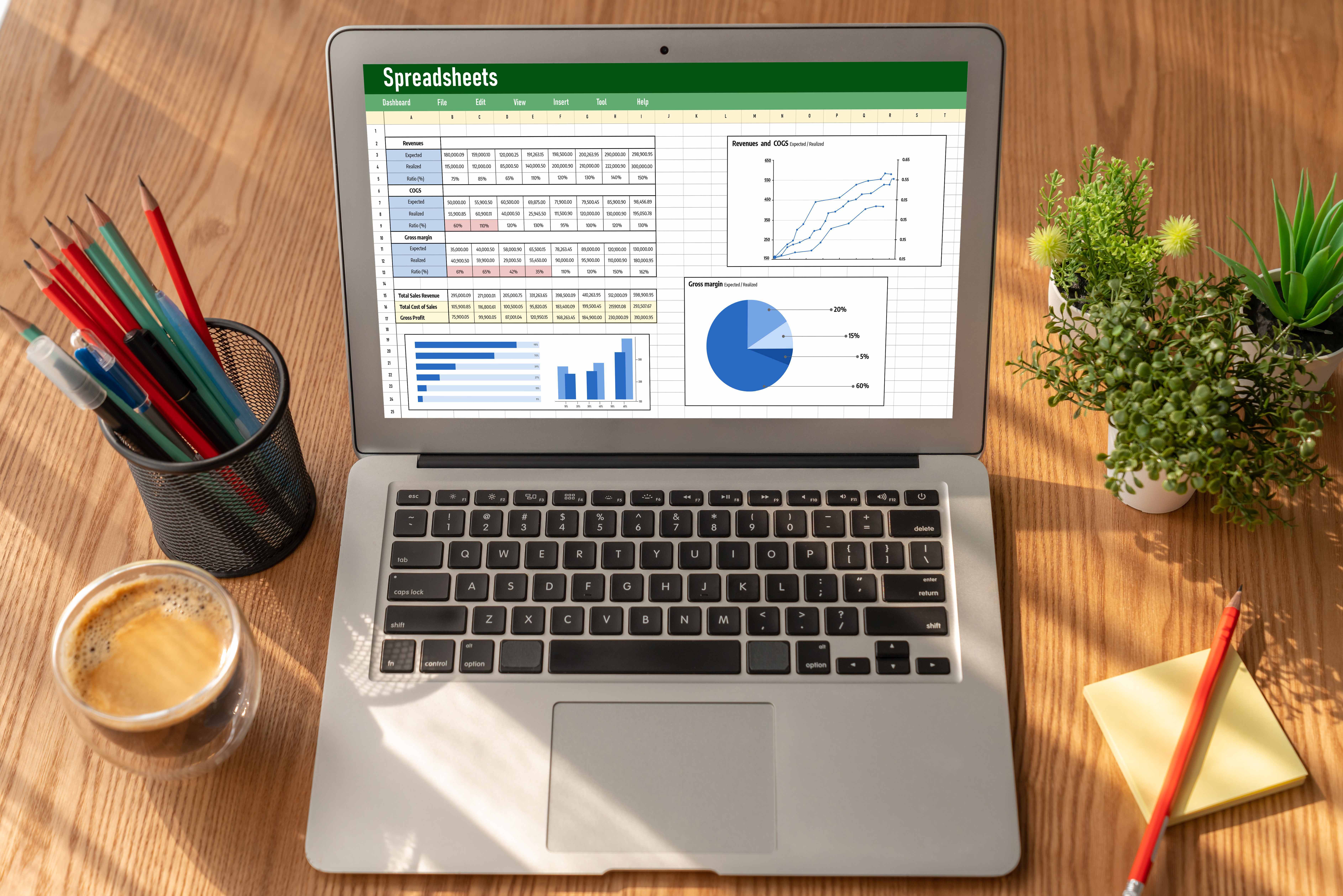
Работа с несколькими переменными на одном графике в Excel позволяет более полно и наглядно представить данные, что особенно полезно для анализа и принятия решений. Начните с выбора данных, которые вы хотите отобразить. Это могут быть, например, продажи и расходы за определённый период. Важно, чтобы данные были структурированы в таблице, где каждая колонка представляет отдельную переменную.
После выбора данных перейдите на вкладку «Вставка» и выберите тип графика, который подходит для вашего анализа. Для отображения нескольких переменных часто используют линейные графики или графики с маркерами, так как они позволяют чётко видеть изменения каждой переменной.
После создания графика вы можете настроить его для лучшего восприятия. На вкладке «Конструктор» доступны различные макеты и стили, которые помогут выделить ключевые моменты. Не забудьте добавить подписи к осям и легенду, чтобы зрители могли легко интерпретировать данные. Если переменные имеют разные единицы измерения, возможно, потребуется добавить вторую вертикальную ось, чтобы корректно отобразить все данные.
Настройка графика с несколькими переменными требует внимания к деталям, но результат стоит усилий. Такой график может стать мощным инструментом для визуализации сложных данных и принятия обоснованных решений.
Добавление второй вертикальной оси на график

Советы по улучшению визуального оформления графиков
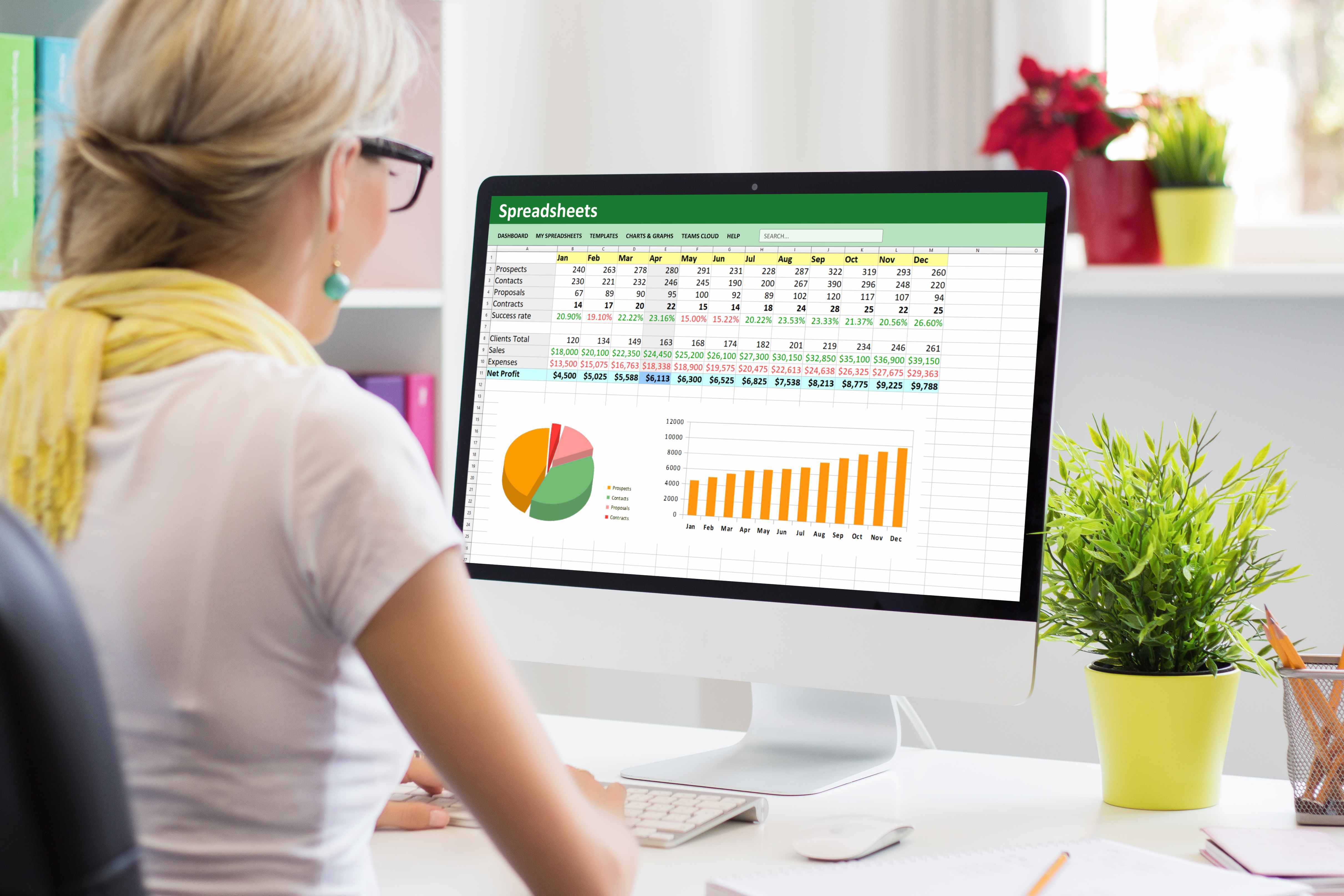
Визуальное оформление графиков играет ключевую роль в восприятии данных. Хорошо оформленный график не только привлекает внимание, но и облегчает понимание представленной информации. Вот несколько советов, которые помогут улучшить внешний вид ваших графиков в Excel:
- Выбор цветовой палитры: Используйте ограниченное количество цветов, чтобы избежать перегруженности. Предпочтение отдавайте контрастным цветам для выделения ключевых данных.
- Настройка шрифтов: Убедитесь, что шрифты легко читаемы. Используйте один или два шрифта для заголовков и подписей, чтобы сохранить единообразие.
- Добавление подписей: Подпишите оси и данные, чтобы зрители могли быстро понять, что представлено на графике. Это особенно важно, если данные представлены в разных единицах измерения.
- Использование сетки: Включите сетку, чтобы облегчить сравнение значений, но избегайте чрезмерного количества линий, которые могут отвлекать внимание.
- Оптимизация размера графика: Убедитесь, что график не слишком мал или велик для вашего документа или презентации. Он должен быть достаточно крупным, чтобы детали были видны, но не занимать слишком много места.
Эти простые шаги помогут вам создать более профессиональные и понятные графики, которые произведут впечатление на вашу аудиторию.
Примеры использования графиков в реальных бизнес-сценариях
Визуализация данных с помощью графиков в Excel играет ключевую роль в бизнесе, помогая быстро и наглядно представить сложные данные. Графики могут быть полезны в самых разных сценариях, от анализа продаж до оценки эффективности маркетинговых кампаний. Рассмотрим несколько примеров, где графики становятся незаменимыми инструментами.
Представьте себе отдел продаж, который анализирует ежемесячные результаты. Используя график с одной переменной, можно легко отследить динамику продаж за определённый период. Это позволяет быстро выявить месяцы с наибольшими и наименьшими продажами, что помогает в планировании будущих стратегий.
- Анализ продаж: Графики помогают визуализировать тренды продаж, сравнивать результаты по регионам или продуктам и принимать обоснованные решения.
- Маркетинговые кампании: Сравнение эффективности различных кампаний с помощью графиков позволяет определить, какие из них приносят наибольшую отдачу.
- Финансовая отчетность: Графики с несколькими переменными могут показать, как различные факторы, такие как доходы и расходы, влияют на общую прибыль компании.
Эти примеры подчеркивают важность грамотного использования графиков в бизнесе. Они не только упрощают восприятие данных, но и помогают принимать более обоснованные решения. Попробуйте создать свой график в Excel, используя предложенные шаги, и поделитесь результатами в комментариях.
Чек-лист: Проверка корректности графиков перед презентацией
Перед тем как представить график на презентации, важно убедиться в его корректности и ясности. Этот чек-лист поможет вам проверить основные аспекты и избежать распространенных ошибок.
- Проверьте, что все данные на графике актуальны и правильно отображены.
- Убедитесь, что выбрана правильная шкала для осей, чтобы данные были легко читаемы.
- Подпишите все оси и данные на графике, чтобы аудитория могла легко понять, что они представляют.
- Проверьте наличие и правильность легенды, если на графике представлены несколько переменных.
- Убедитесь, что цвета и стили линий или маркеров не сливаются и хорошо различимы.
- Проверьте, что график не перегружен информацией и остается визуально привлекательным.
- Если используется вторая вертикальная ось, убедитесь, что она правильно подписана и соответствует данным.
- Просмотрите график на наличие опечаток и ошибок в подписях и заголовках.
Следуя этому чек-листу, вы сможете подготовить график, который будет не только информативным, но и визуально привлекательным для вашей аудитории.
Ошибки при создании графиков и как их избежать
| Ошибка | Как избежать |
|---|---|
| Неправильный выбор типа графика | Выбирайте тип графика, который лучше всего подходит для ваших данных. Например, линейные графики подходят для отображения трендов, а столбчатые — для сравнения категорий. |
| Отсутствие подписей осей | Всегда добавляйте подписи к осям, чтобы зрители могли легко понять, что представляют данные. Используйте вкладку «Конструктор» для добавления подписей. |
| Перегруженность данными | Избегайте добавления слишком большого количества данных на один график. Если необходимо показать много данных, рассмотрите возможность использования нескольких графиков или второй оси. |
| Неправильное использование второй оси | Используйте вторую ось только тогда, когда данные имеют разные единицы измерения. Убедитесь, что оси четко подписаны и различимы. |
| Отсутствие легенды | Добавьте легенду, чтобы зрители могли легко идентифицировать, что представляют различные линии или столбцы на графике. |
Цитата о важности оформления графиков
Создание графиков в Excel — это не просто технический процесс, но и искусство, которое требует внимания к деталям и понимания того, как визуализация может повлиять на восприятие данных. Хорошо оформленный график способен не только представить информацию, но и сделать её более доступной и понятной для аудитории. Визуализация данных через графики помогает выделить ключевые моменты и тенденции, которые могут быть упущены при простом просмотре таблиц или сырых данных. Это особенно важно в бизнес-сценариях, где правильное представление данных может повлиять на принятие решений.
«Хорошо оформленный график — это половина успеха в презентации данных.»
Эта цитата подчёркивает важность не только точности, но и эстетики в создании графиков. Когда данные представлены наглядно и понятно, это облегчает их восприятие и анализ, что в конечном итоге способствует более эффективному общению и принятию решений. Поэтому стоит уделять внимание не только содержанию, но и форме графиков, чтобы они действительно работали на вас и вашу аудиторию.
Итоги и важность настройки графиков для восприятия данных
Настройка графиков в Excel играет ключевую роль в эффективной визуализации данных. Правильно оформленный график не только делает информацию более доступной и понятной, но и помогает акцентировать внимание на важных аспектах данных. В процессе создания графиков важно учитывать не только технические аспекты, но и эстетические, чтобы итоговый результат был не только информативным, но и привлекательным для зрителя.
Одним из главных выводов является то, что графики с несколькими переменными и дополнительными осями позволяют более полно представить сложные данные. Это особенно важно в бизнес-сценариях, где необходимо сравнивать данные в разных единицах измерения, таких как рубли и доллары. Наличие второй оси помогает избежать путаницы и делает график более читабельным.
Кроме того, визуальное оформление графика может значительно повлиять на его восприятие. Использование различных стилей и макетов, доступных в Excel, позволяет адаптировать график под конкретные нужды и аудиторию. Важно помнить, что график должен быть не только красивым, но и функциональным, с чёткими подписями и обозначениями.
В заключение, настройка графиков в Excel — это не просто технический процесс, а творческая задача, которая требует внимания к деталям. Хорошо оформленный график может стать мощным инструментом для передачи информации и убеждения аудитории. Попробуйте создать свой график, используя предложенные шаги, и убедитесь в этом сами.